Os Formulários são uma ferramenta que padroniza e organiza a coleta de informações durante o atendimento, garantindo mais clareza e consistência nos registros. Com a funcionalidade de criação e edição, é possível adaptar os formulários conforme a necessidade, personalizando campos e definindo regras de preenchimento. Na prática, eles servem como um guia que ajuda a reunir dados essenciais de forma estruturada, aumentando a eficiência e a qualidade do atendimento.
Tipos de Formulários
O sistema possui dois tipos de formulários: o Formulário do Cliente, que é enviado para preenchimento diretamente no chat, e o Formulário do Atendente, que é utilizado pelo atendente durante o atendimento para registrar informações.
Os formulários de cliente e atendente, embora possuam estrutura e processo de criação semelhantes, atendem a finalidades distintas dentro do sistema. Esta seção tem como objetivo detalhar essas diferenças, abordando onde cada tipo de formulário é utilizado, quem é responsável pelo preenchimento e como eles se encaixam no fluxo de atendimento.
Formulário do Cliente
O formulário do cliente é disponibilizado por meio de um link enviado durante o atendimento. Ao acessá-lo, o cliente visualiza o formulário e pode preenchê-lo diretamente. Durante esse processo, o chat permanece em estado de “Aguardando”, indicando que o fluxo está pausado até a conclusão do preenchimento. Após finalizar o envio do formulário, o cliente pode continuar normalmente com as demais etapas do atendimento dentro do chat.
.png)
Formulário do Atendente
O formulário do atendente é apresentado ao finalizar um atendimento ou ao ser acionado manualmente pelo botão “Formulário”, localizado no canto superior direito da tela. As informações preenchidas pelo atendente são registradas e ficam vinculadas ao respectivo ticket de atendimento, contribuindo para o controle, organização e histórico das interações.
.png)
Formulário de Agendamento
O formulário de agendamento é exibido durante o procedimento onde o cliente acessa o portal de agendamento para marcar um atendimento presencial. Antes da confirmação dos dados de agendamento o cliente faz o preenchimento do formulário. As informações preenchidas pelo cliente ficam disponíveis na Agenda do sistema e também para o atendente que irá efetuar o atendimento presencial.
.png)
Como criar um formulário
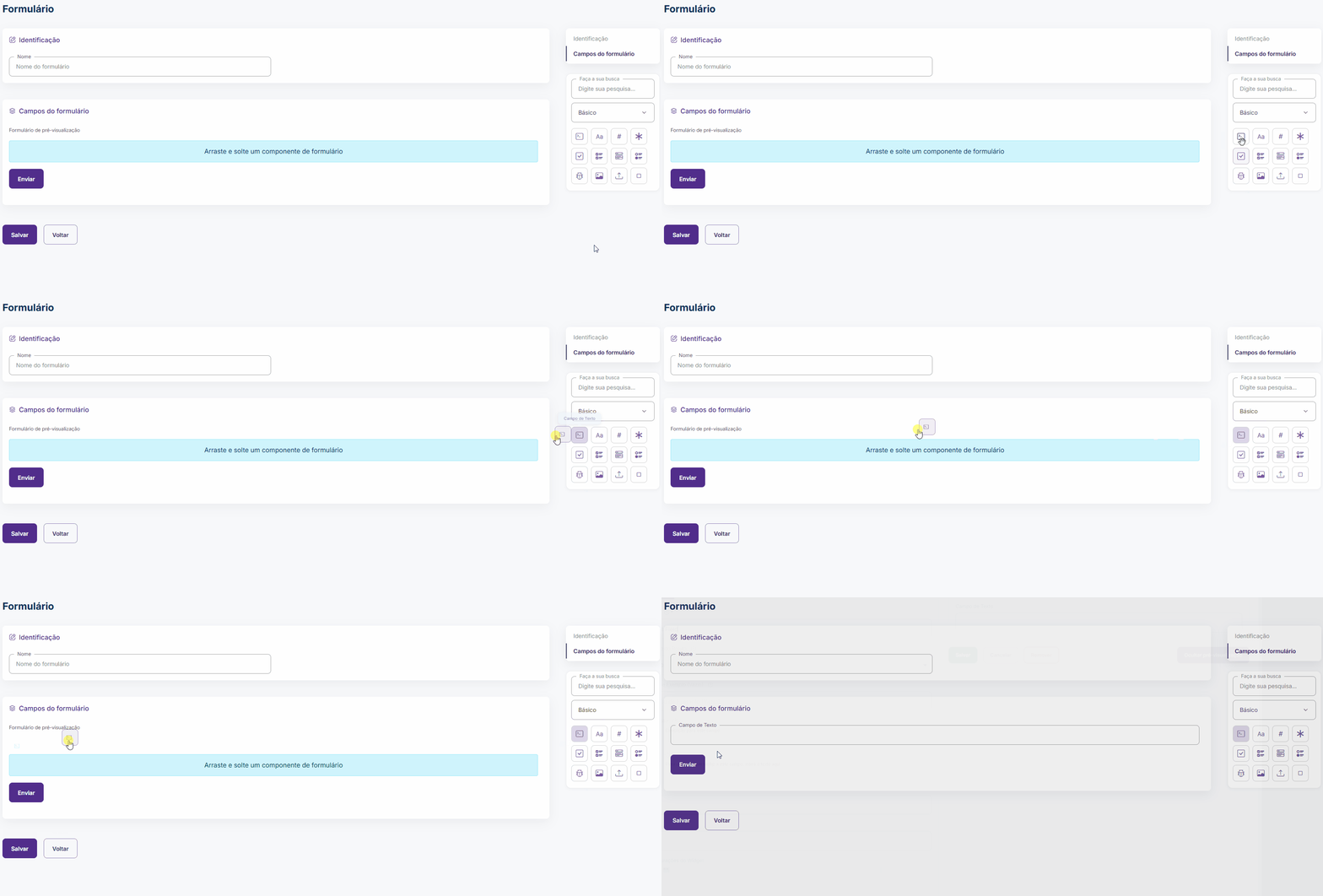
Para criar ou editar um Formulário do Atendente, basta utilizar o sistema de drag and drop, arrastando os componentes disponíveis no menu lateral para a área de construção do formulário. A ordem dos campos é definida conforme você posiciona cada item na tela ao soltá-lo. Após adicionar um componente, é possível personalizá-lo clicando no ícone de engrenagem, onde você pode ajustar suas configurações conforme a necessidade.
Tipos de campos
O sistema oferece uma variedade de tipos de campos, desde entradas simples até componentes mais avançados e estruturais, possibilitando montar formulários completos e adequados a diferentes cenários de uso.
Aba Básico:
.png)
Campo de texto: entrada simples para textos curtos.
Área de texto: campo para textos longos ou descrições.
Número: permite apenas valores numéricos.
Senha: campo com ocultação de caracteres.
Caixa de seleção (checkbox): permite marcar uma ou mais opções.
Múltipla escolha: seleção de várias opções em lista.
Seleção (combo-box): lista suspensa para escolher uma opção.
Botões de opção (radio): seleção única entre várias alternativas.
Botão de ação (submit): botão para envio do formulário.
Aba Avançado:
.png)
Campo de e-mail: valida entrada no formato de e-mail.
Campo de URL: valida links de sites.
Número de telefone: campo formatado para telefone.
Etiquetas (tags): permite inserir múltiplos itens categorizados.
Data e hora: seleção combinada de data e horário.
Dia/Mês/Ano: seleção de data separada.
Hora: seleção apenas de horário.
Campo monetário: entrada de valores financeiros formatados.
Grade de perguntas: matriz para respostas organizadas em linhas e colunas.
Assinatura: captura de assinatura digital.
Aba Layout:
.png)
Elemento HTML: inserção de código HTML personalizado.
Bloco de conteúdo: área para textos informativos.
Colunas: organização dos campos em colunas.
Grupo de campos: agrupamento lógico de campos relacionados.
Painel: seção destacada para organizar conteúdos.
Tabela: estrutura em formato de tabela.
Abas: divisão do formulário em seções navegáveis.
Bloco destacado: área visual para chamar atenção.
Aba Dados:
.png)
Campo oculto: armazena informações sem exibição ao usuário.
Container: estrutura para organizar e agrupar elementos.
Mapa de chave-valor: permite definir pares de informações dinâmicas.
Tabela de dados: exibe informações estruturadas em formato de tabela.
Tabela editável: permite visualizar e editar dados diretamente em formato tabular.
Conclusão
A criação e edição de formulários, tanto para clientes quanto para atendentes, segue um processo simples e flexível, permitindo adaptar a coleta de informações conforme as necessidades do atendimento. Com o uso adequado dos componentes e configurações disponíveis, é possível estruturar formulários completos, padronizar dados e garantir mais eficiência e organização em todo o fluxo operacional.
Na próxima página, será apresentado um exemplo prático de fluxo de atendimento, demonstrando como vincular e utilizar em conjunto os formulários de cliente e atendente dentro do processo.