O OmniSiga conta com a funcionalidade de Disparo de Mensagens em Massa, que permite criar campanhas de comunicação no WhatsApp de forma rápida e organizada. Essa ferramenta foi desenvolvida para facilitar o envio de mensagens a grandes listas de contatos, mantendo a rastreabilidade e o controle sobre cada disparo.
Como funciona
O envio das mensagens no Disparo em Massa segue etapas bem simples:
- O usuário cria uma campanha e escolhe o número de WhatsApp que fará o disparo.
- Em seguida, seleciona o fluxo que será enviado aos contatos.
- Define o tipo de disparo:
- Manual → envia imediatamente.
- Agendado → envia no dia e horário escolhidos.
- Importa a planilha (.csv) com os contatos que receberão as mensagens.
- O sistema processa a lista e realiza os envios conforme a configuração feita, registrando tudo no histórico de campanhas.
Passo a passo
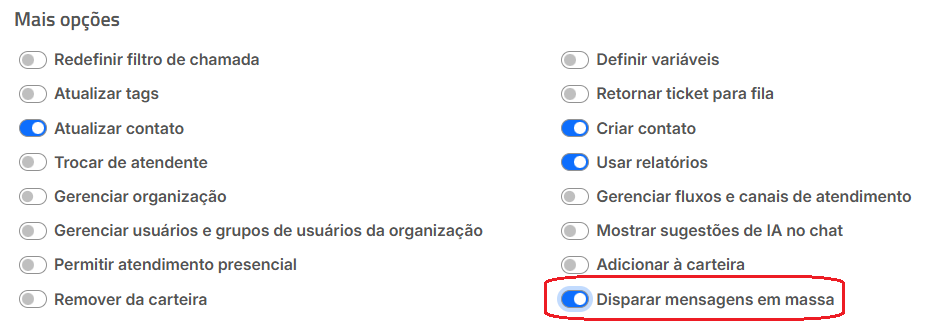
1. Ativando a permissão para o grupo de usuários
Antes de usar o disparo em massa, é necessário liberar a funcionalidade para os grupos corretos.
Passo a passo:
- Acesse o menu de Configurações > Grupos.
- Localize o grupo desejado e edite as permissões.
- Ative a flag “Disparar mensagens em massa”.
- Salve as alterações.
2. Acessando o menu de Disparo em Massa
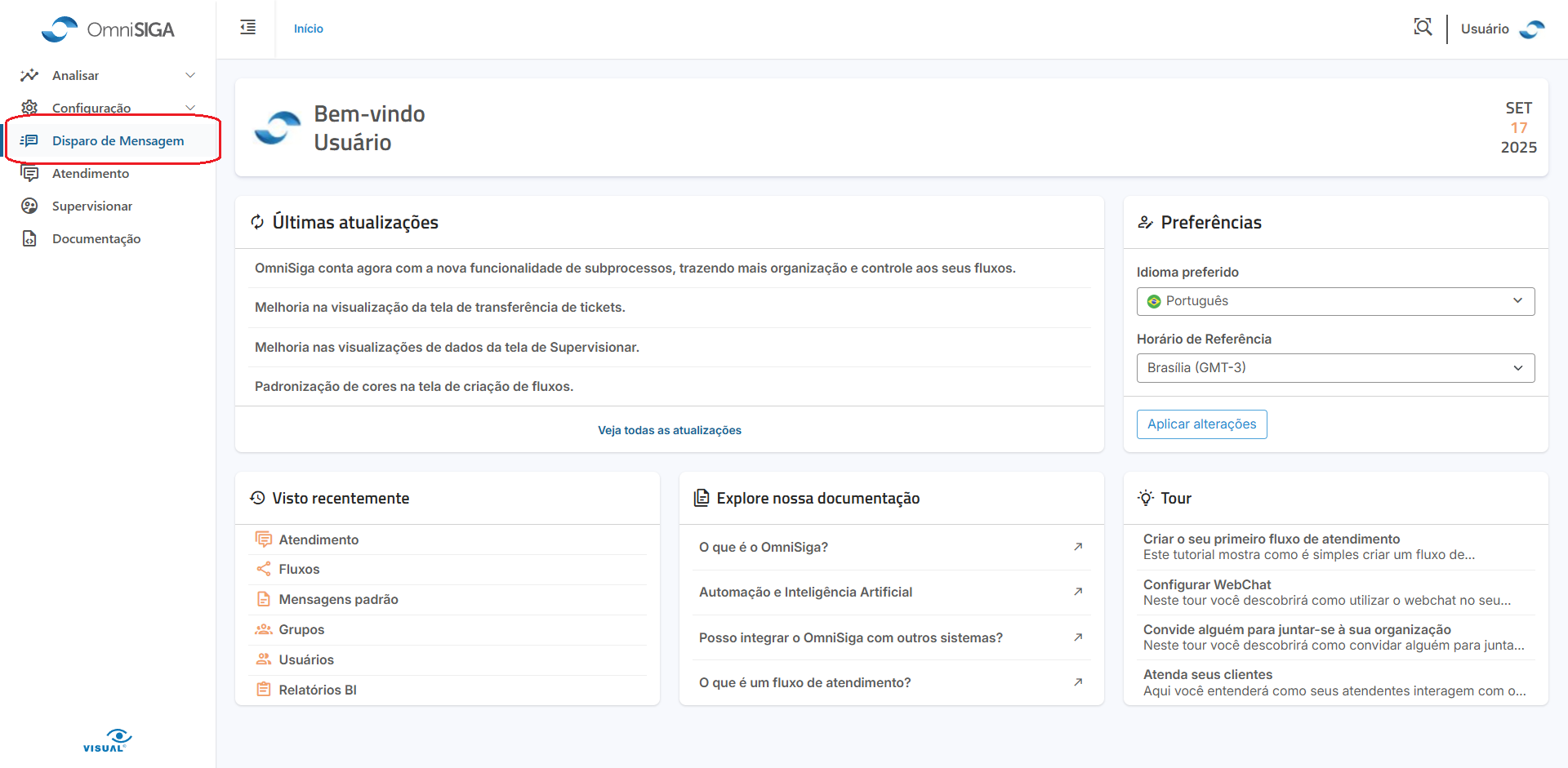
Após o login com um usuário autorizado, o sistema exibirá no menu lateral a opção “Disparo em massa”.
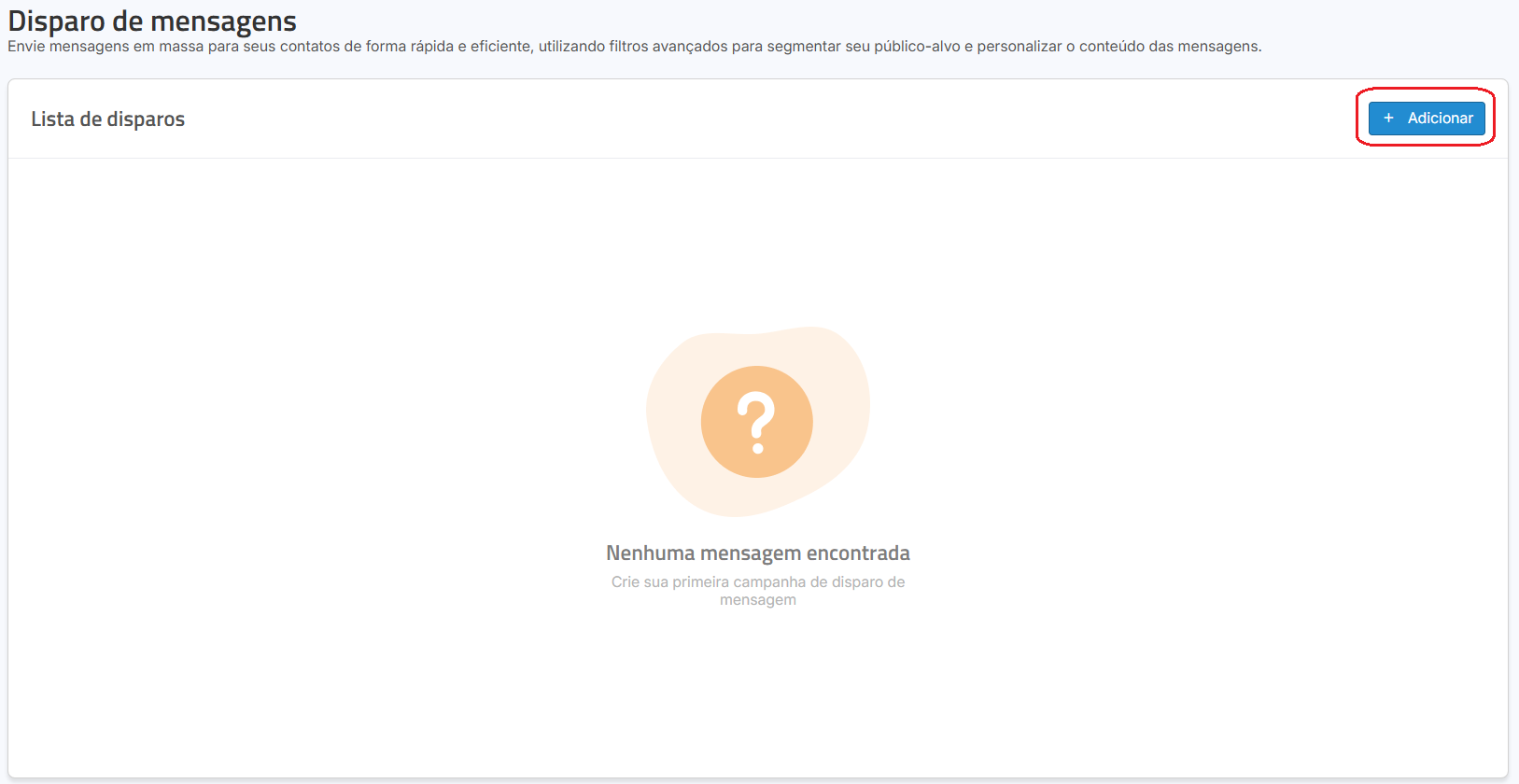
Ao clicar, será exibida a tela inicial com a lista de campanhas já criadas.
- Se for o primeiro acesso, a lista estará vazia.
3. Criando um novo disparo
Para cadastrar uma nova campanha:
- Clique no botão “+ Adicionar”.
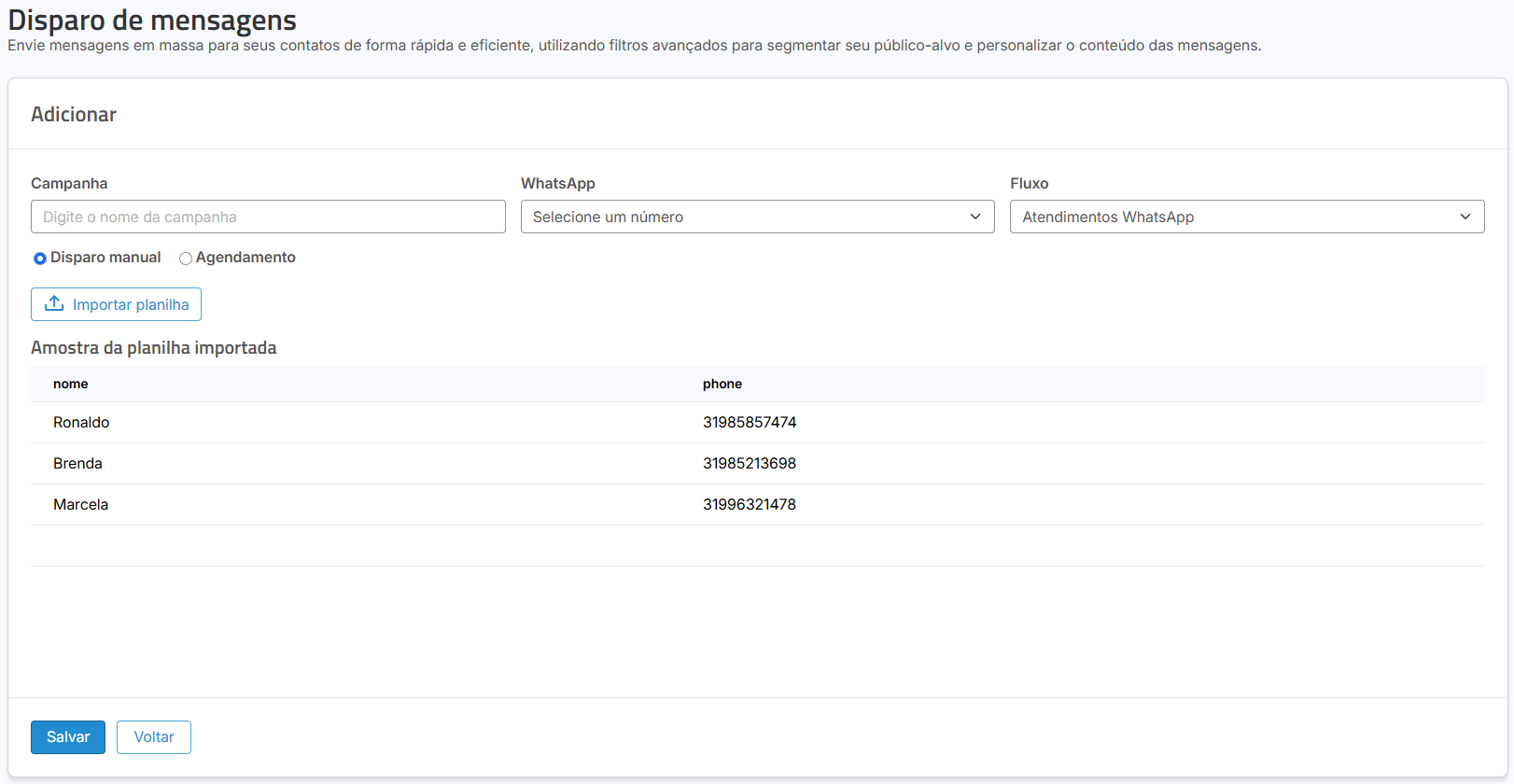
- Preencha os campos exibidos:
- Campanha → Nome identificador da campanha.
- WhatsApp → Selecione o número cadastrado no sistema que enviará as mensagens.
- Fluxo → Escolha o fluxo de atendimento previamente configurado. (preferencialmente um fluxo de atendimento Ativo).
- Tipo de disparo →
- Manual: envio imediato.
- Agendado: escolha data e horário para envio.
- Importar planilha (.csv) → Selecione o arquivo com os contatos que receberão as mensagens.
4. Estrutura da planilha de contatos
O arquivo deve estar em formato .csv e pode usar como separador:
- Vírgula ( , )
- Ponto e vírgula ( ; )
- Pipe ( | )
- TAB
Exemplo:
Ronaldo;31985854545
Marcela;31987459658
Marcela;319823654125
Com essa nova funcionalidade, o OmniSiga torna o processo de comunicação em massa mais prático, controlado e seguro, garantindo que cada campanha seja configurada de forma simples e rastreável.