Neste guia, você aprenderá como configurar o vídeo no Sistema OmniSiga.
Passo 1: Efetuar Login
- Acesse a plataforma OmniSiga e faça o login com sua conta. Após o login, você será redirecionado para a Home.
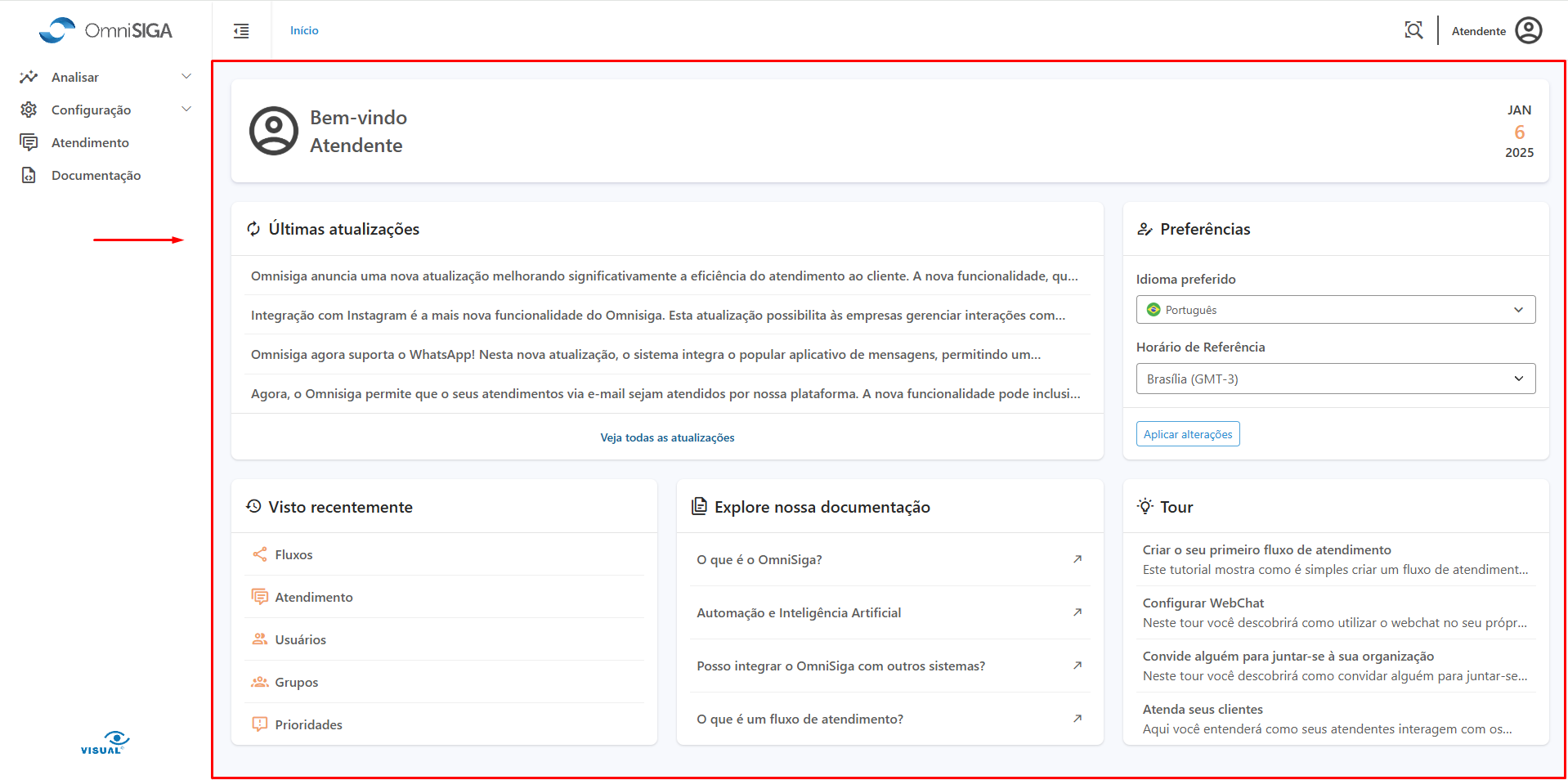
Passo 2: Acessar Configurações
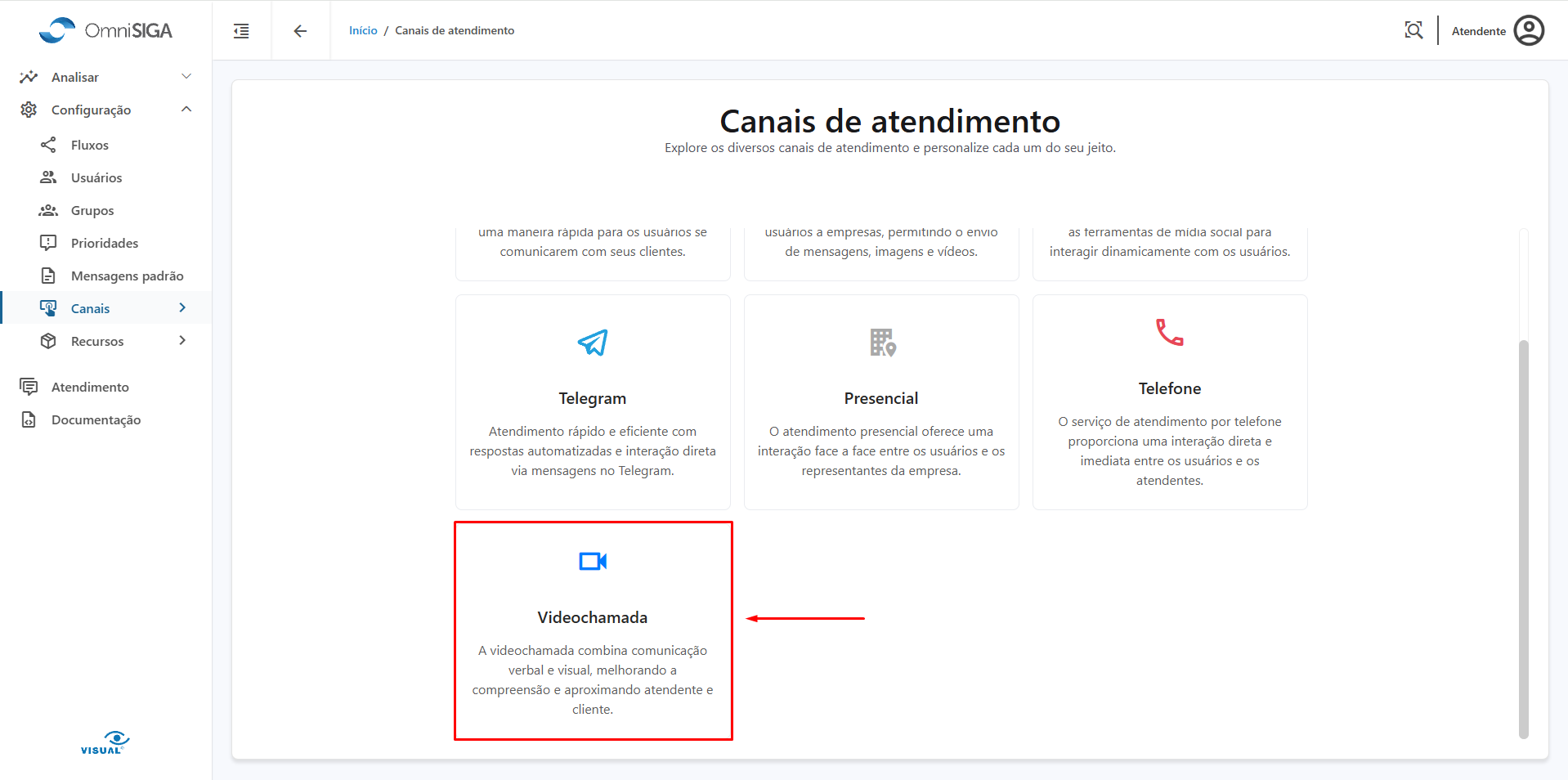
- No menu lateral, clique em Configuração, Canais e Vídeo.
Passo 3: Adicionar Nova Configuração de Vídeo
-
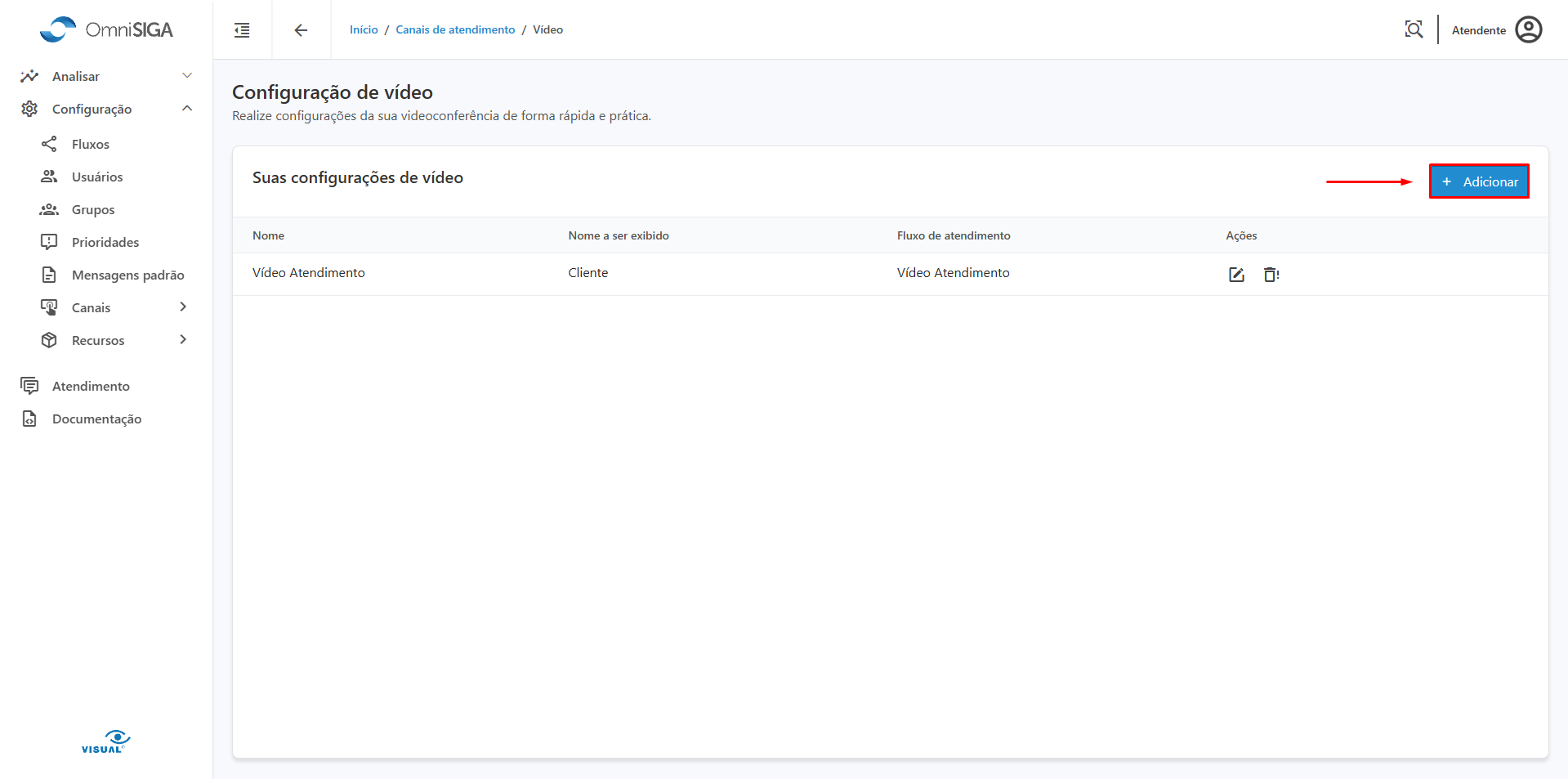
Caso não haja configurações existentes, clique no botão Adicionar.
-
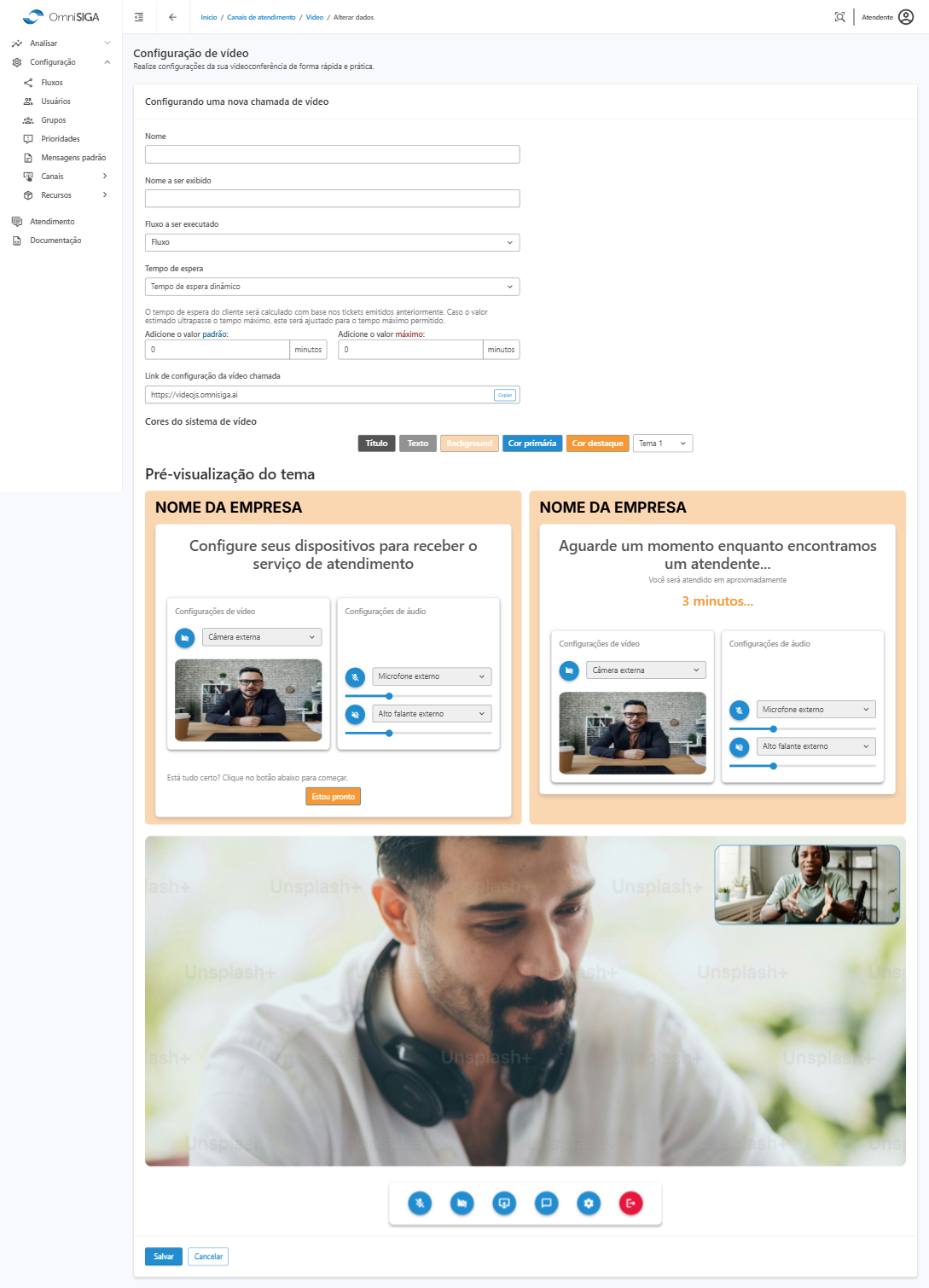
Após clicar em Adicionar, a tela de configuração será exibida. A seguir, cada campo do formulário será explicado:
Campos do Formulário
-
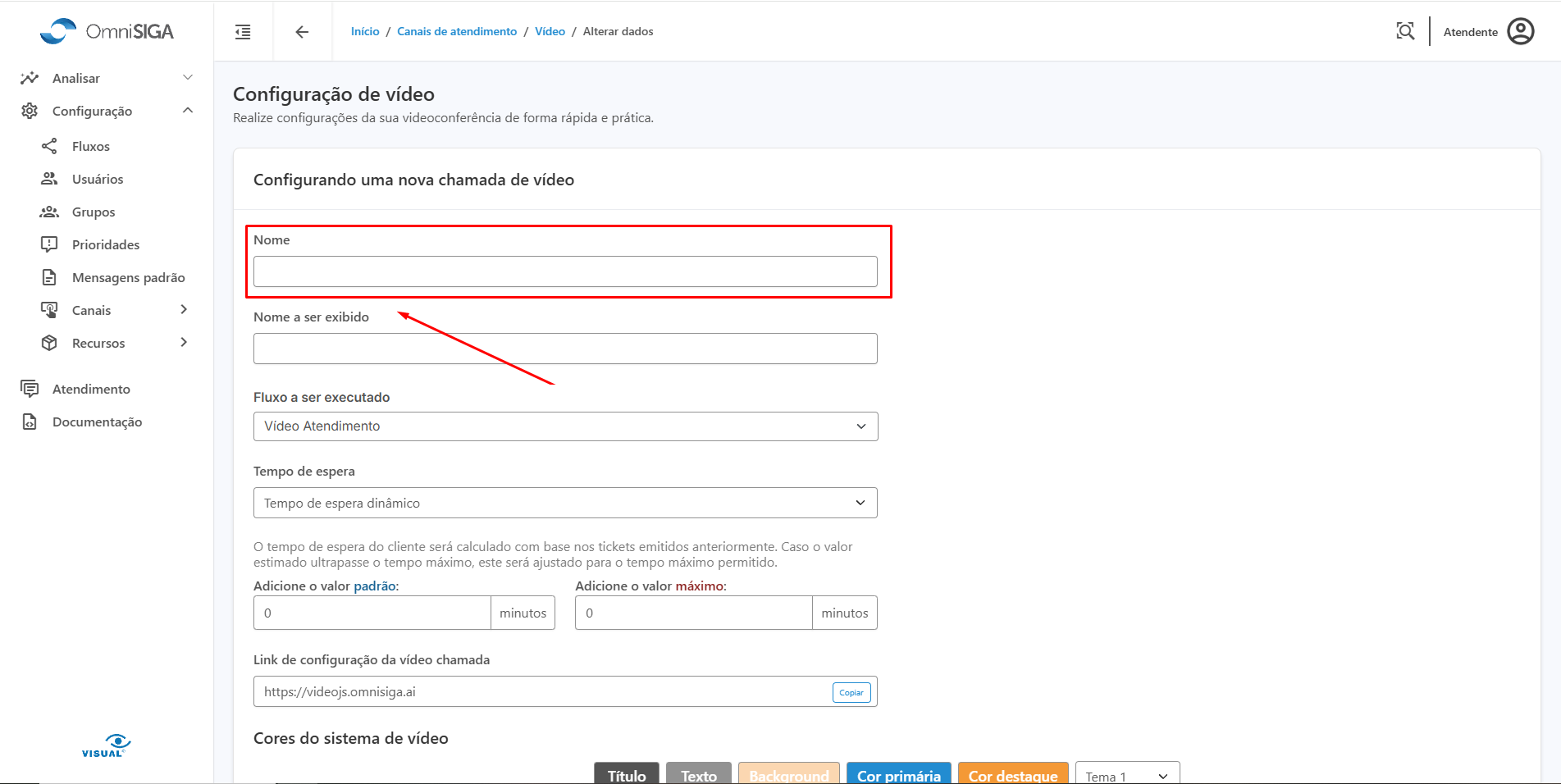
Nome: Identificador da configuração na listagem.
-
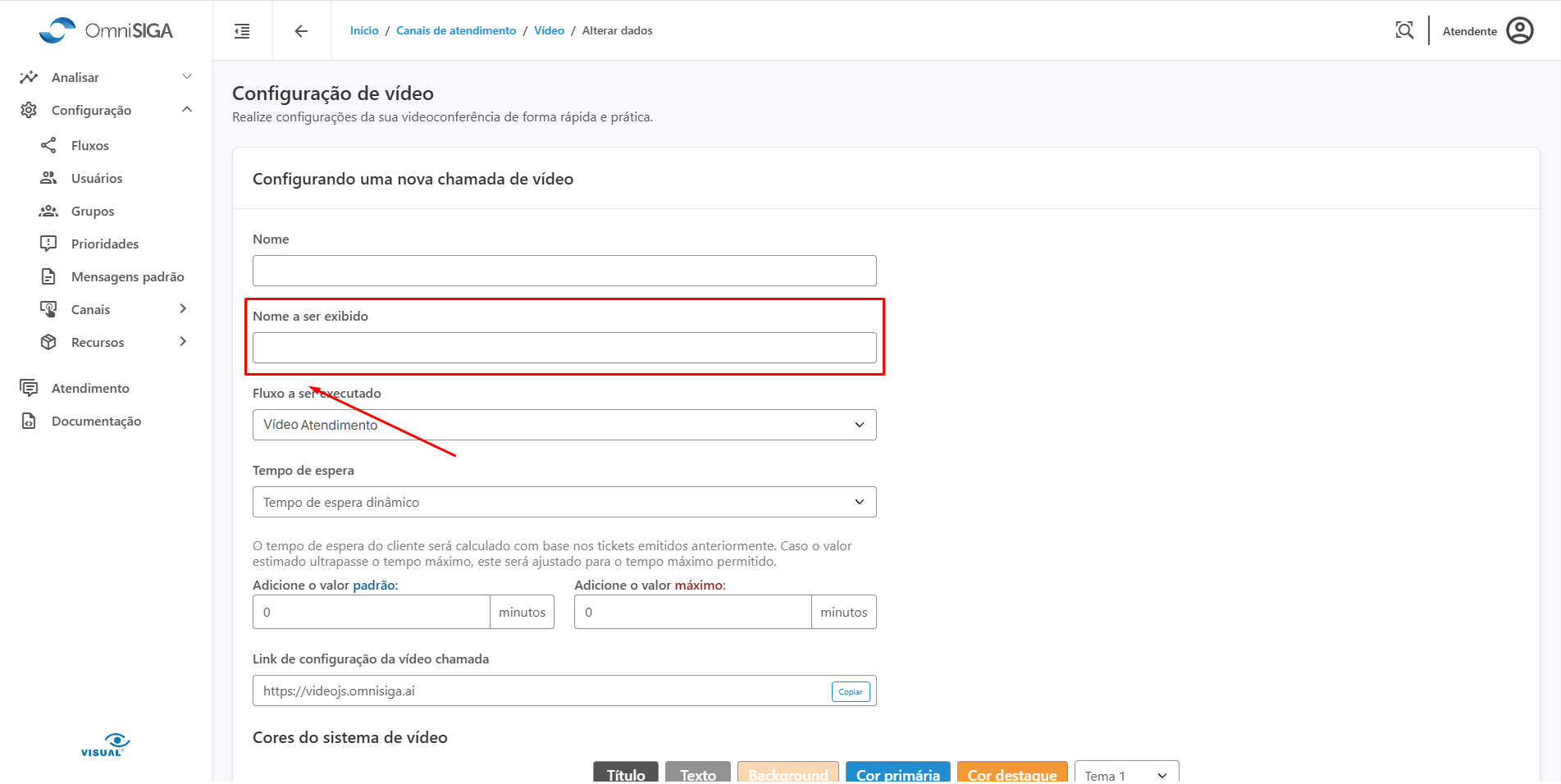
Nome a ser Exibido: Nome visível para o usuário, como "Atendente na videoconferência".
-
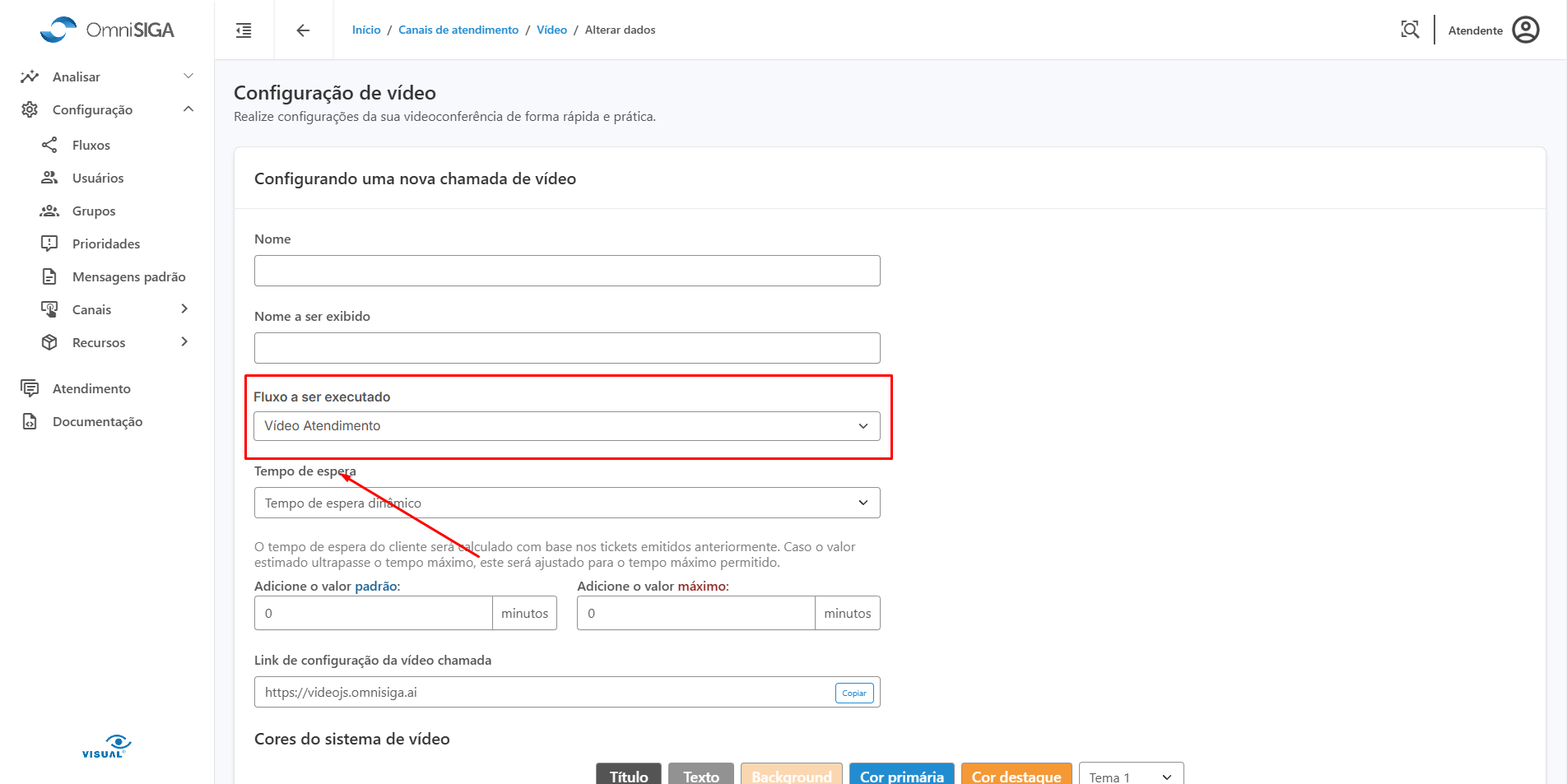
Fluxo a ser Executado: Relaciona o fluxo ao atendimento por videoconferência.
-
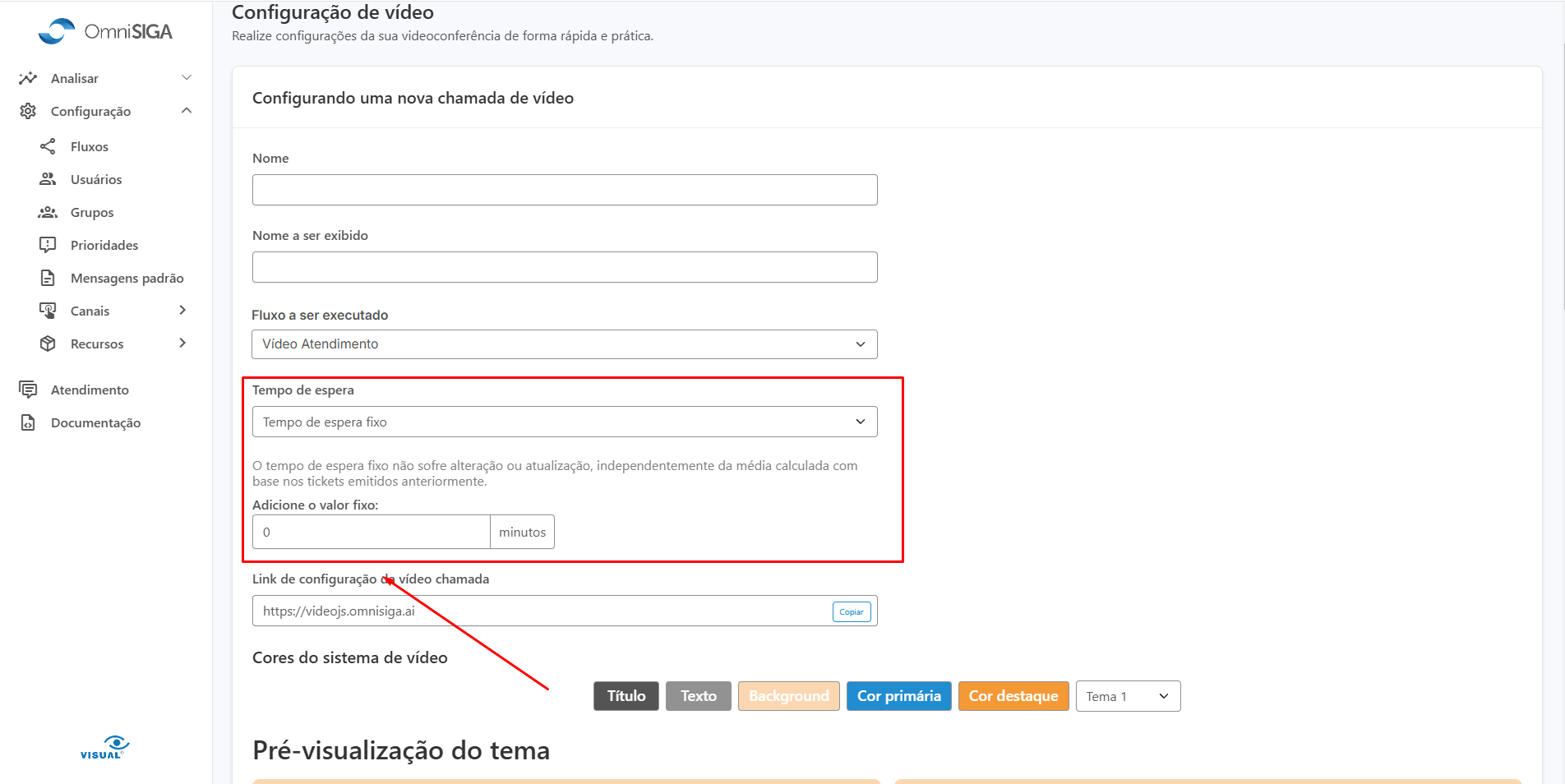
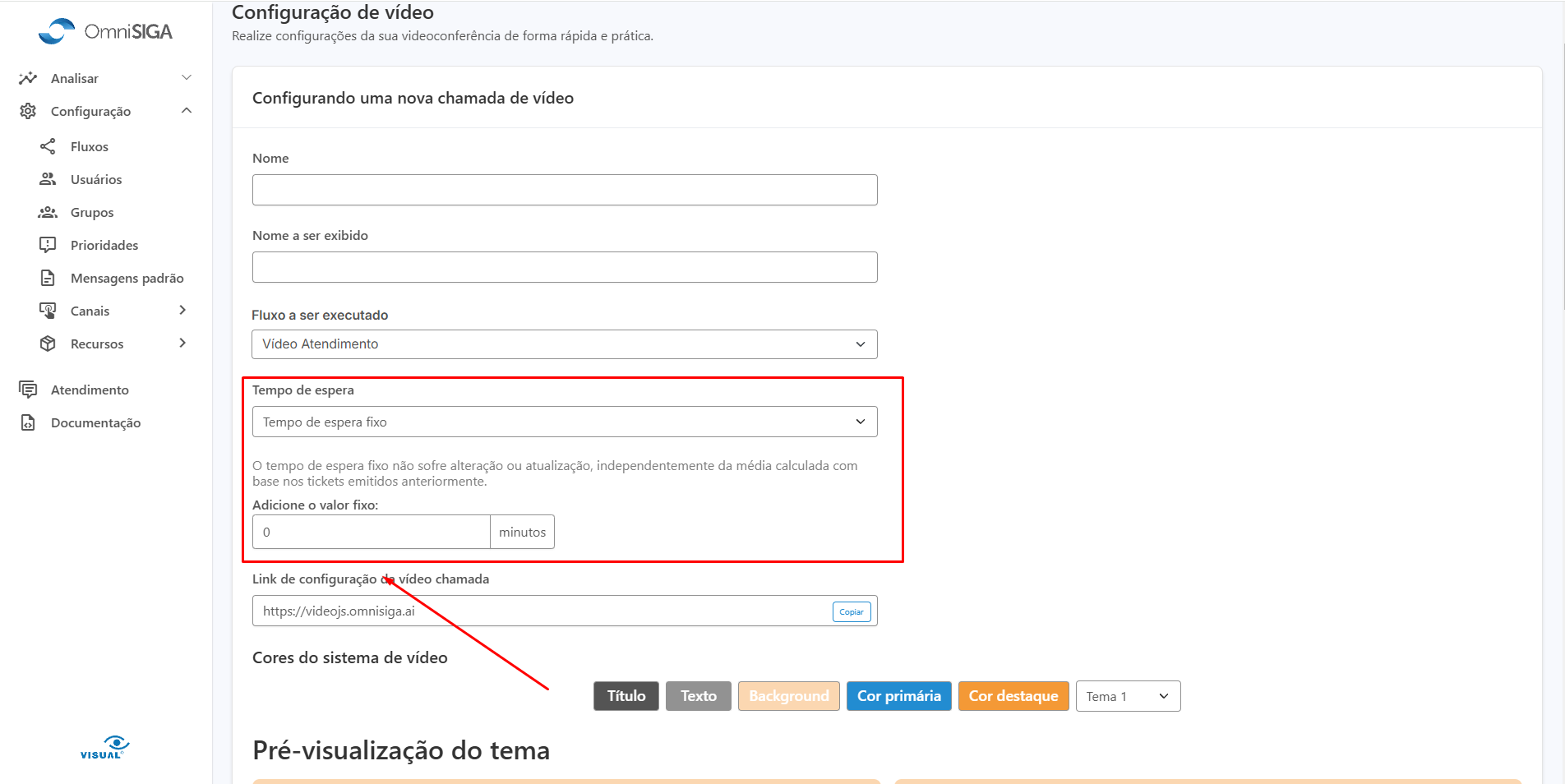
Tempo de Espera Fixo: Define um tempo fixo exibido para o usuário enquanto ele aguarda.
-
Tempo de Espera Dinâmico: Calculado com base nos tickets anteriores. Caso não existam tickets, segue o valor padrão.
O campo de Valor Máximo define um limite para o cálculo do tempo de espera. Mesmo que os tickets existentes resultem em um valor maior, o tempo nunca ultrapassará o valor máximo configurado.
-
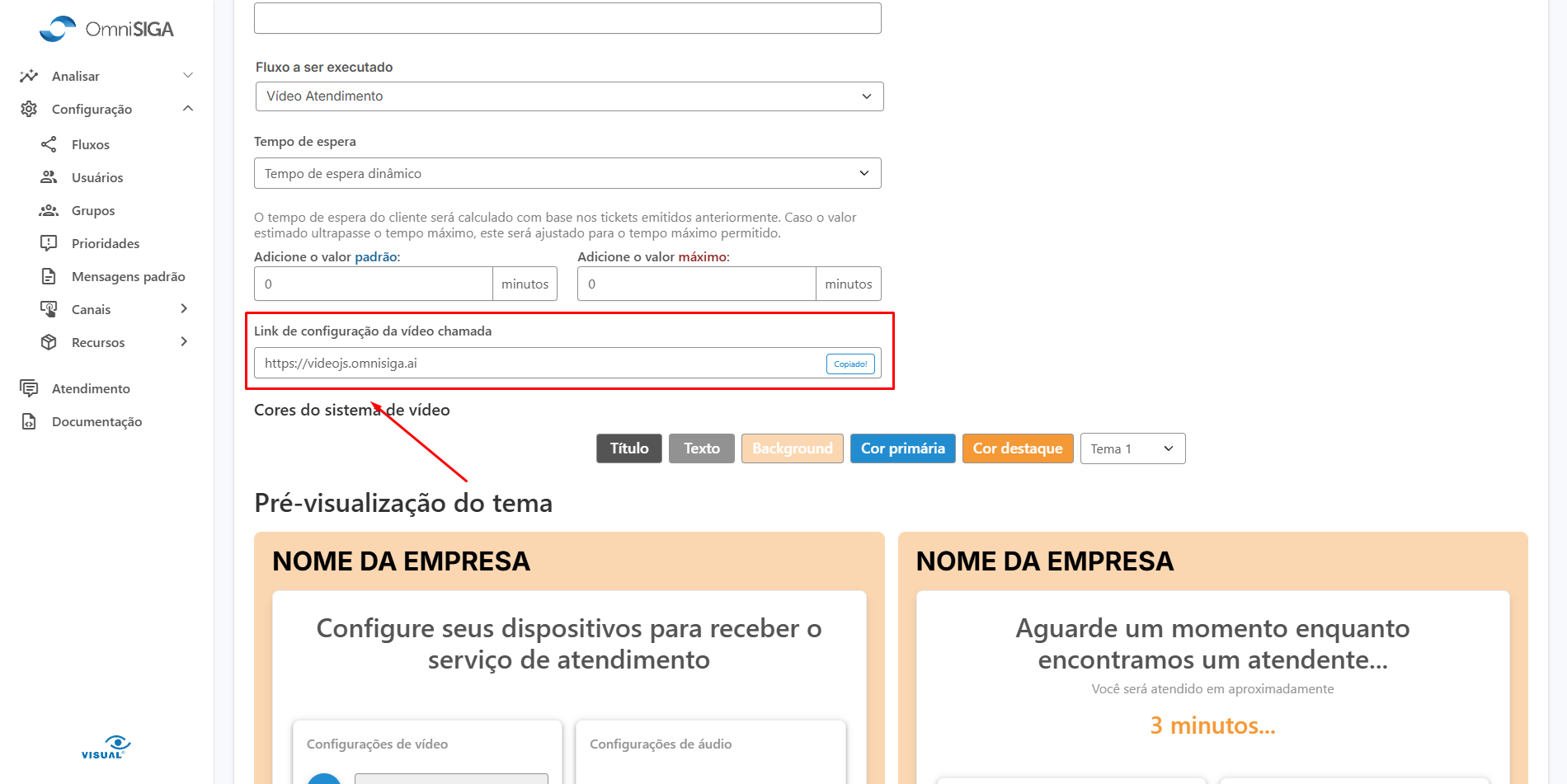
Link da Configuração: Link gerado para encaminhamento ao usuário.
-
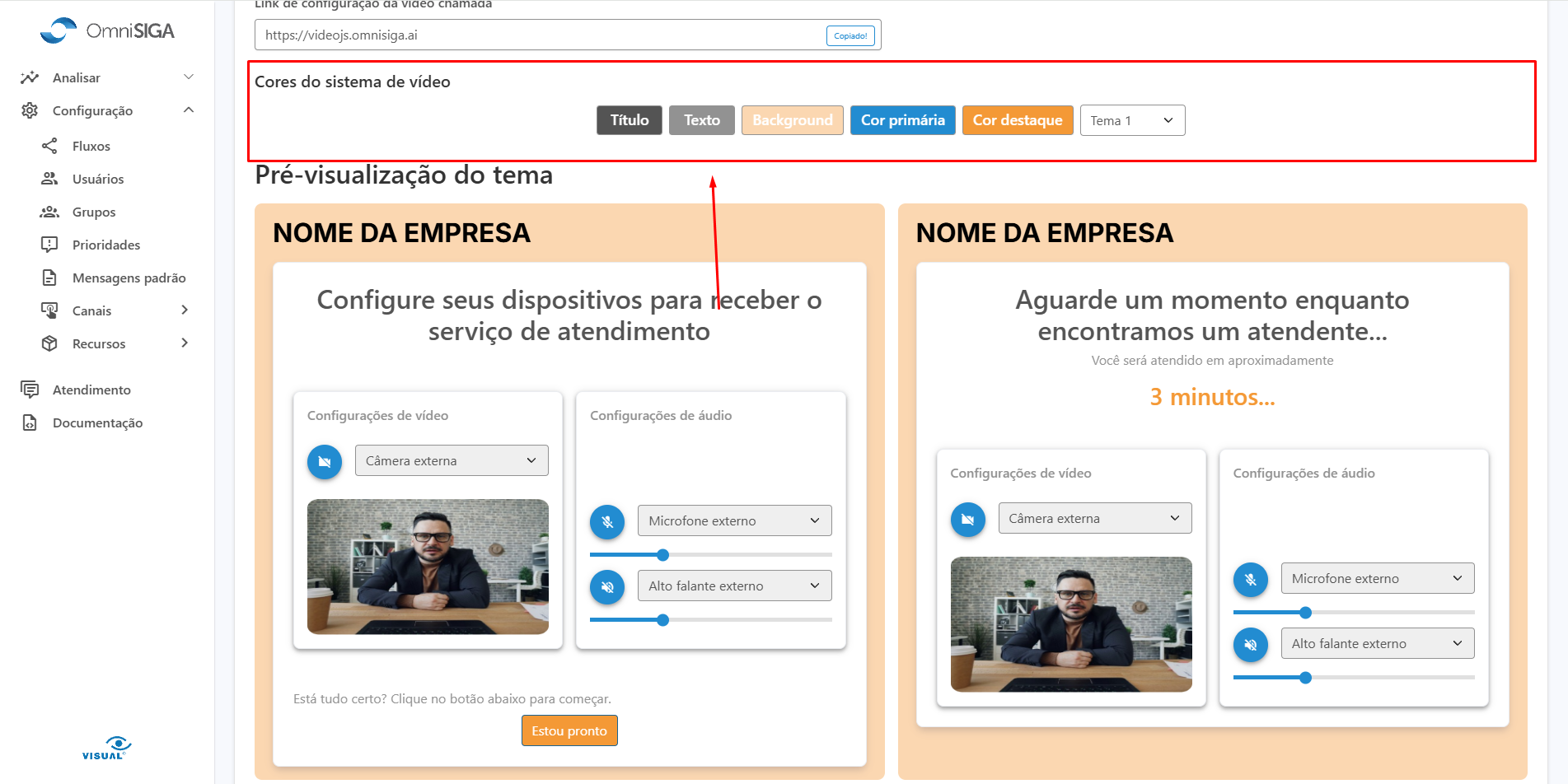
Sistema de Cores: Personalize cores de texto, título, fundo, e destaques ou utilize temas predefinidos.
-
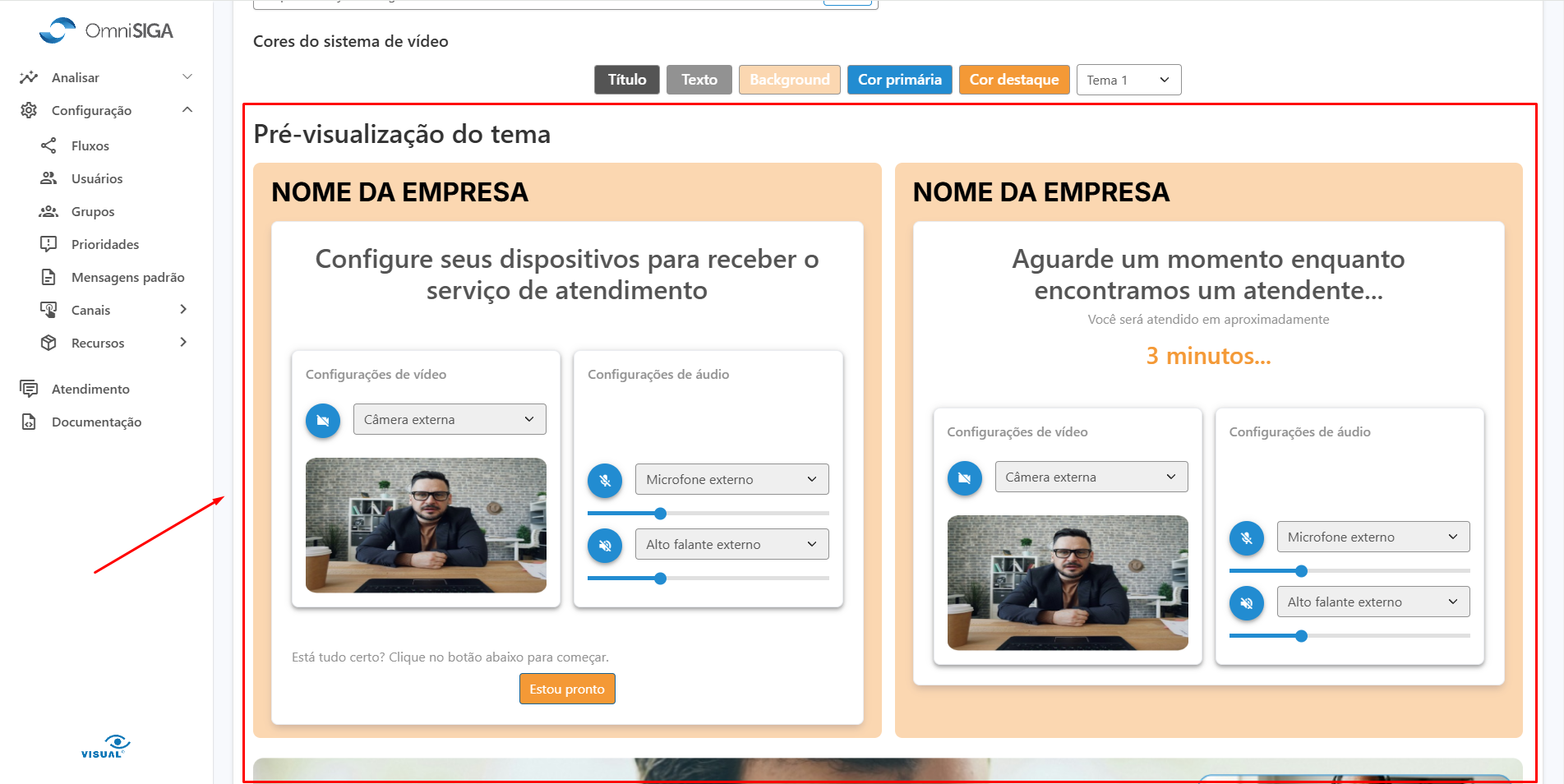
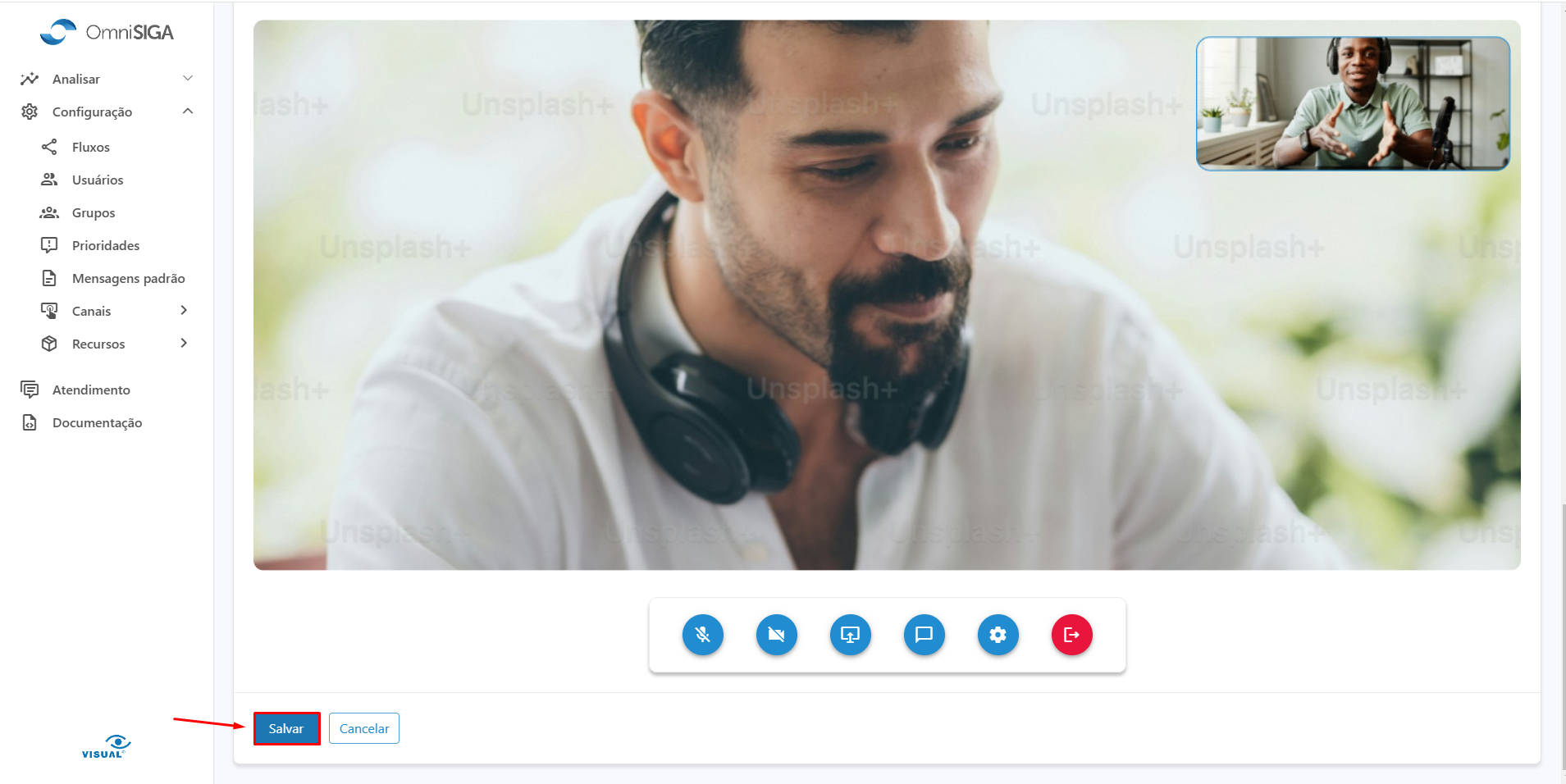
Previsualizador do Tema: Visualize o tema configurado antes de salvar.
Passo 4: Salvar Configuração
-
Desça até o final da página e clique no botão Salvar.
-
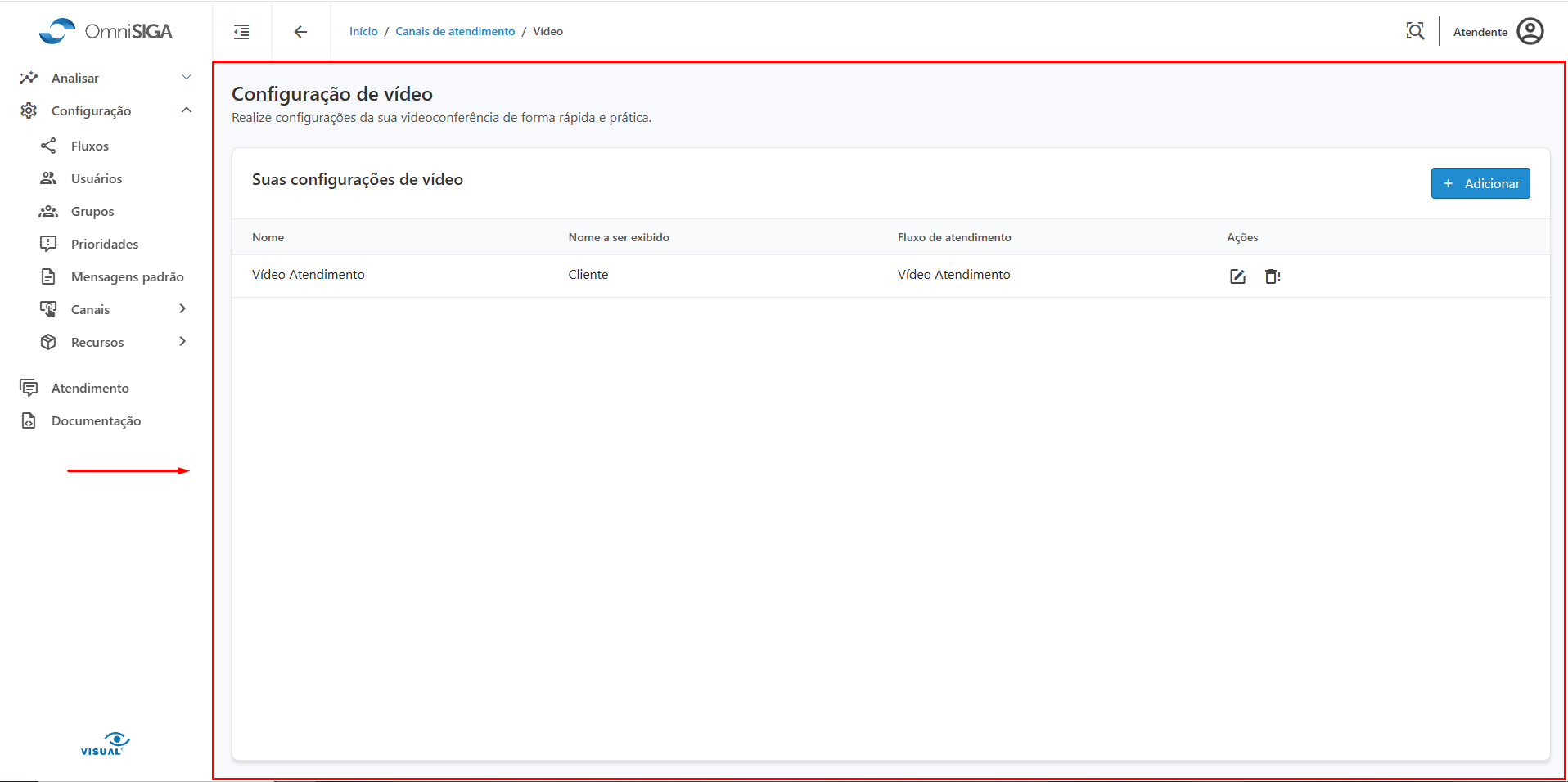
Após salvar, você será redirecionado para a listagem de configurações de vídeo.
Passo 5: Finalização
Pronto! Sua configuração de vídeo foi concluída e está pronta para ser utilizada no Fluxo de Atendimento do OmniSiga.
Agora, basta seguir o fluxo de atendimento desejado para começar a interagir com o vídeo configurado.